一、系统登录方法、修改密码
(一)登录
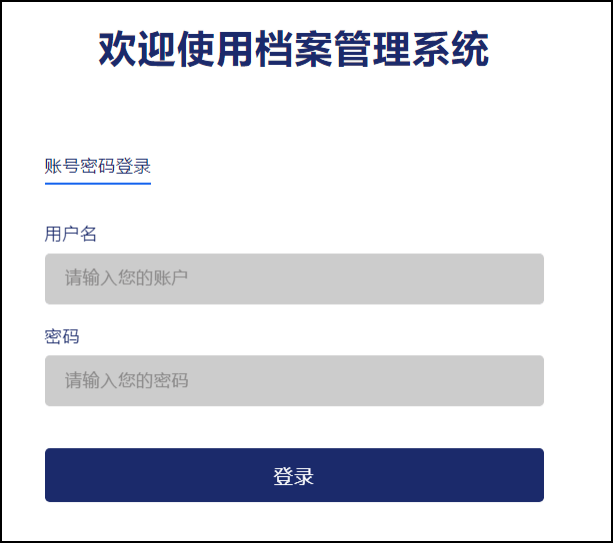
打开浏览器输入档案管理系统网址http://172.18.237.237/index即可进入系统,网页右边档案管理系统登录处输入用户名和密码,点登录按钮即可进入本部门的临时库和永久库。如下图所示:
(二)修改密码
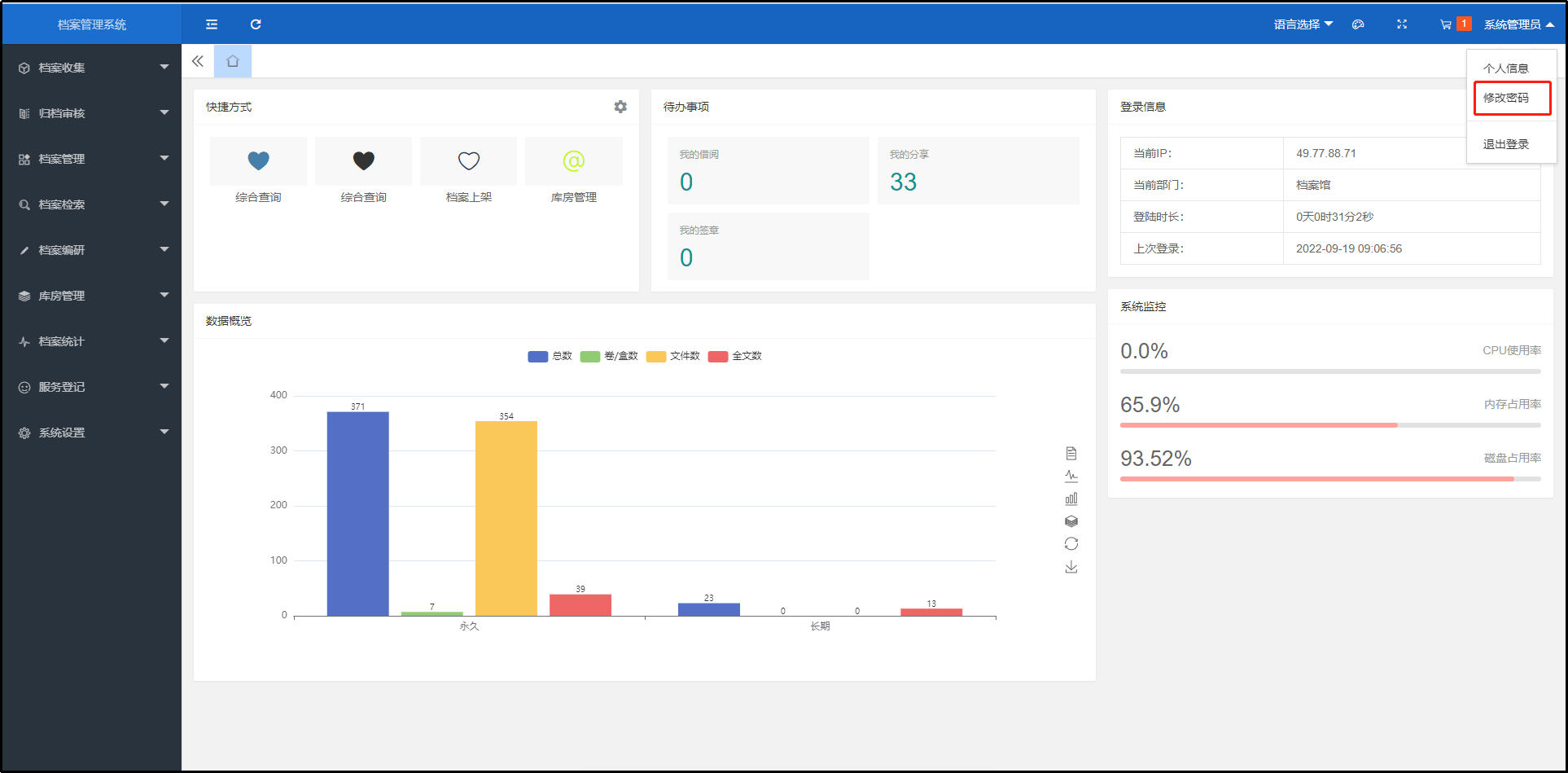
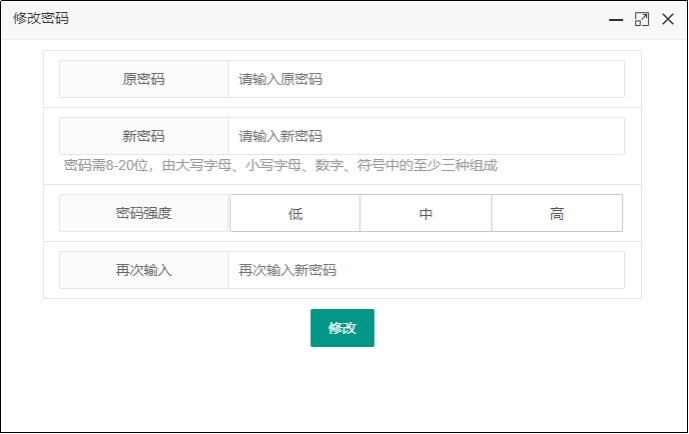
首先点击右上角的“登录名”,“修改密码”选项,进入“修改密码”选框,按提示输入原密码、新密码、确认新密码后点击修改即可。如下图所示:
二、数据录入
(一)添加记录
进入部门临时库中,点击“添加记录”的模块可以用来单条添加案卷及文件、批量导入目录数据和批量上传挂接电子文件。如下图所示:
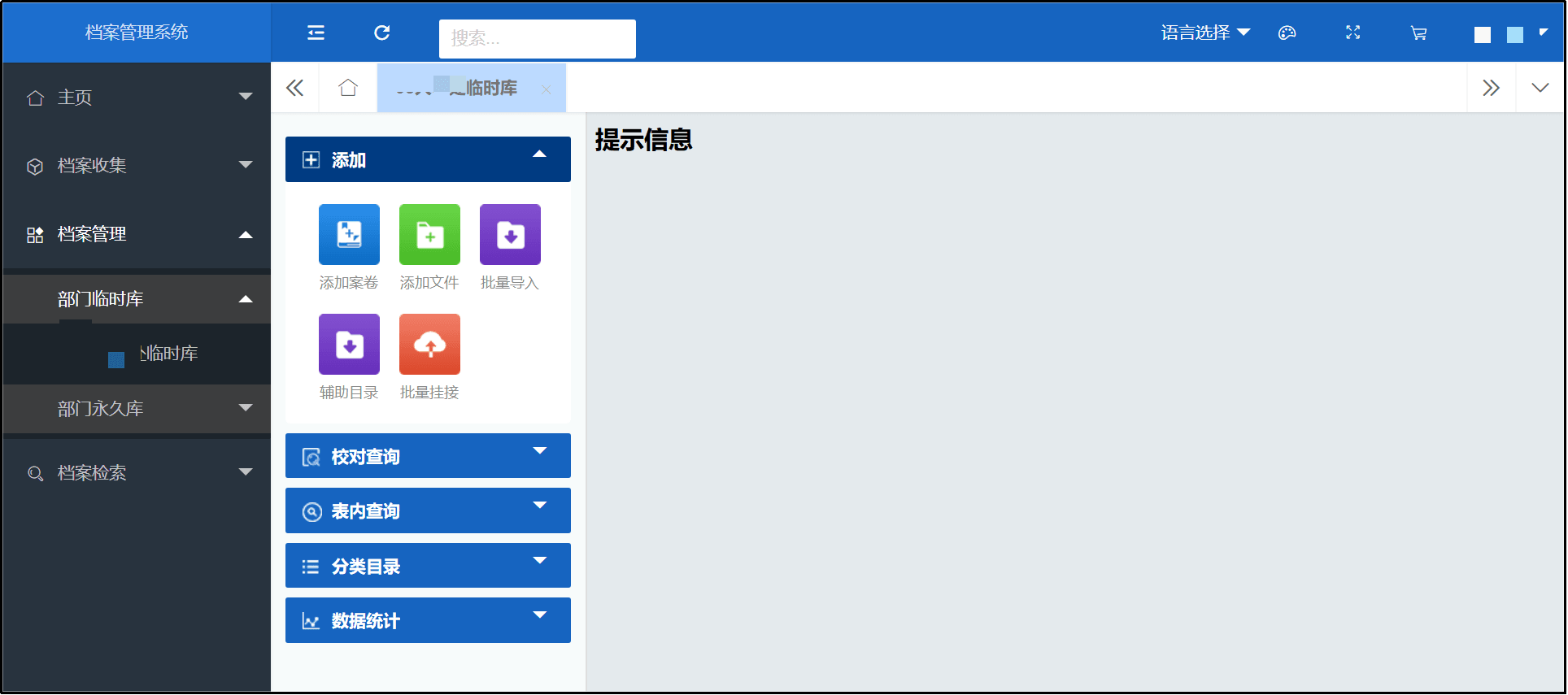
(二)添加案卷
点击“添加案卷”,系统会自动弹出“添加记录”的窗体,如下图所示:
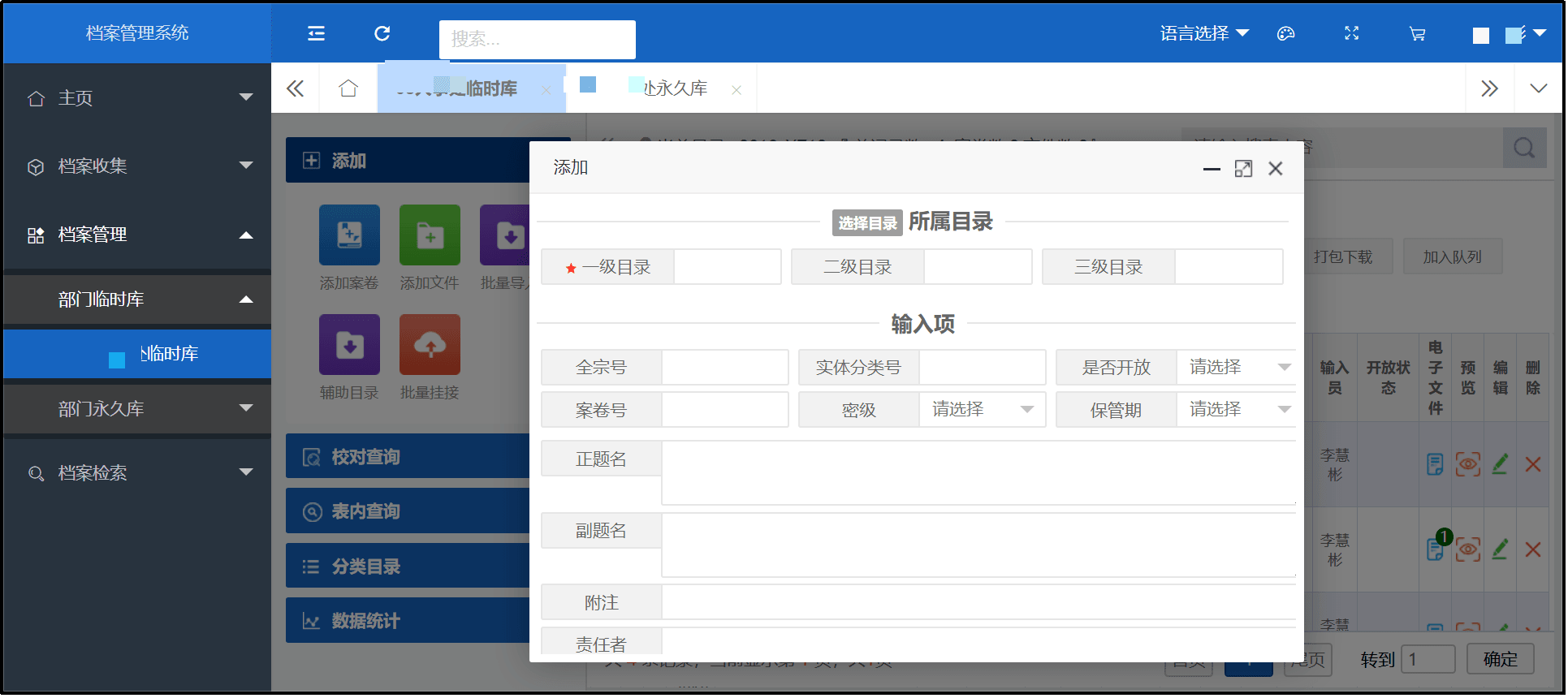
所属目录:用户添加目录名称,最多三级目录。一级目录一般为年度,二级目录一般为实体分类号(例如XZ11,JX11等)。
输入项:用户可以自行在输入框内填写档案的基本信息,★为必填项。
归属信息:系统将会自动识别用户的登录信息自动填写。
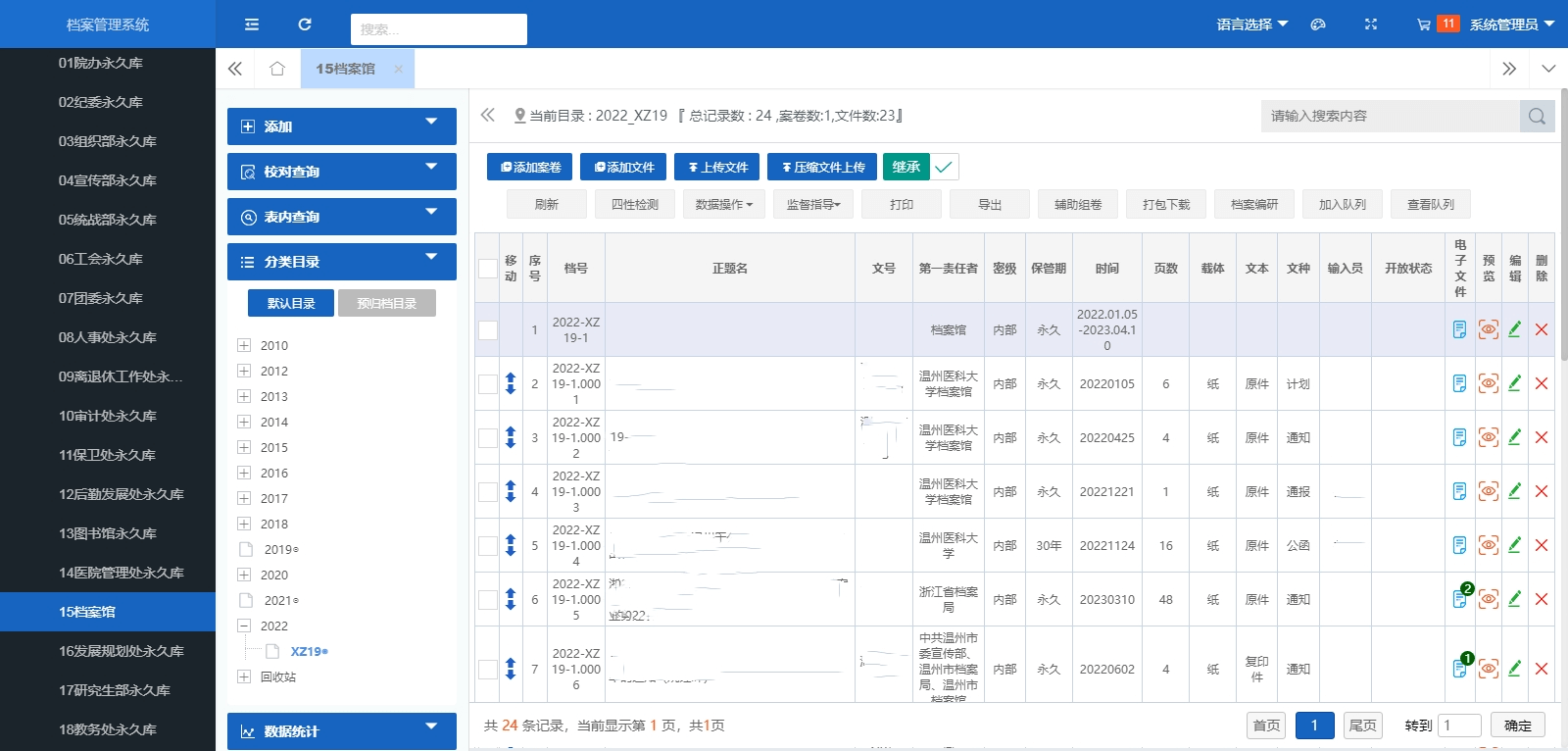
创建完成后可以在“分类目录”中看到创建的案卷信息。如下图所示:
(三)添加文件
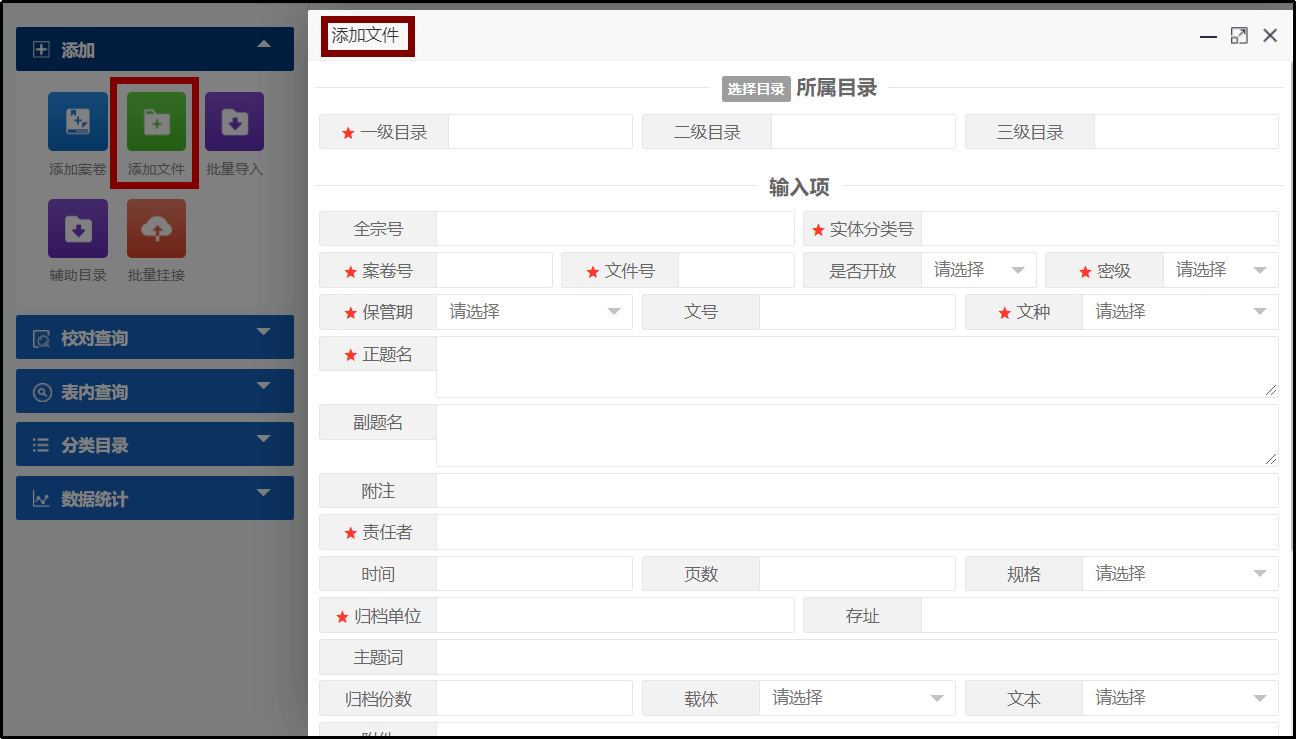
点击“添加文件”,系统会自动弹出“添加文件”的窗口,如下图所示:
案卷的主要功能是对文件进行一个归纳,若案卷号相同,创建的时候会自动添加到相对应的案卷下面。(为了区分,案卷的颜色为淡紫色,文件的颜色为白色)。如下图所示:
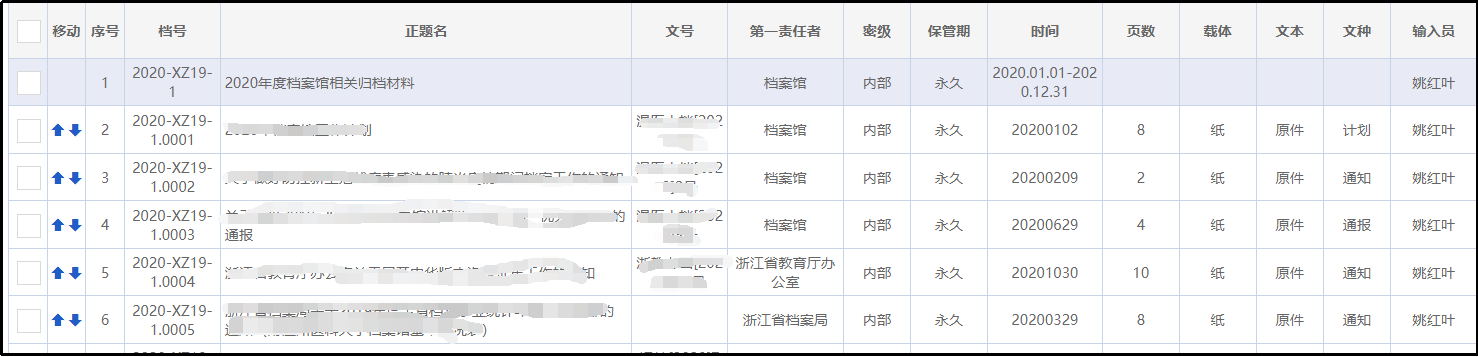
此功能与“添加案卷”功能大致一样,但是多出了一个“文件号”的输入框,用户可以直接创建所需要的文件目录,但是不会自动生成案卷。如下图所示:
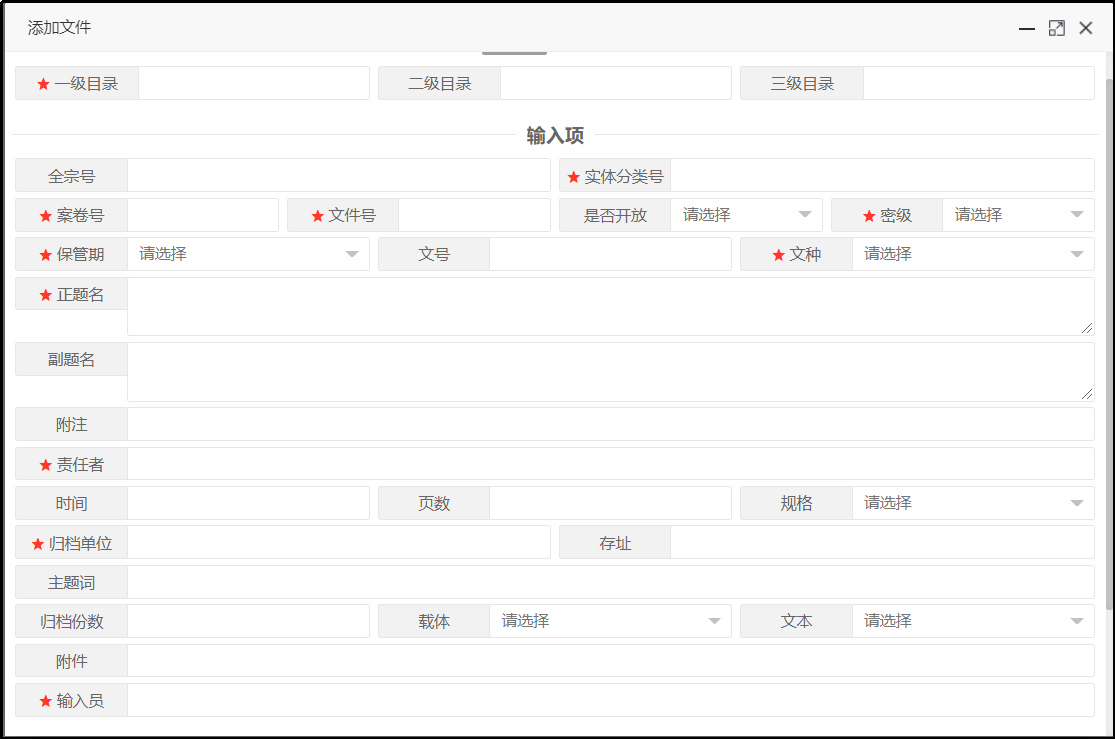
实体分类号——由文件所属年度和类别构成,表示为:“文件所属年度-类别”。如教务处2006年度的JX11类别归档文件,其实体分类号就表示为:2006-JX11;
案卷号及件号——整数位表示案卷和文件号即可,例如案卷号1,2,3...;文件号1,2,3...;
保管期限——永久、30年、10年;
密级—— 一般为内部;
正题名——文件标题按照文件名如实填写,如果归档文件没有文件标题,要自拟一个文件标题,自拟文件标题要加“[]”号。如果原文件标题不能很好地概括文件的内容,在录入原文件标题后再自拟一个文件标题,自拟文件标题要加“[]”号。
副题名——文件的副标题;
第一责任者——发文单位,如有二个以上的发文单位,就录入一个与文号相对应的发文单位。如2005-XZ11-7的第9份文件的文号是温卫医[2005]97号,它的发文单位有两个,一个是温州市卫生局,另一个是温州市人事局。由于它的文号是温卫医[2005]97,所以第一责任者栏里就填温州市卫生局。
页数—— 一份文件的总页数,正反面有字的都算一页;
时间——文件落款时间,没有时间的写年度(八位数补齐,例如2023年就是20230000);
归档单位——移交归档文件的单位;
存址——温州医科大学档案馆
文号——正文的文号,例如温医大档〔2023〕3号;
载体——纸、光盘及磁盘等;
文本——原件、复印件、传真及副本等;
文种——通知、请示及会议纪要等;
输入员——部门档案员姓名。
录入上述项目后,点击添加即可完成。
案卷级管理的档案
案卷级和文件级的著录差不多,不同的是在“时间”这一栏里,由时间变成了起止时间。起止时间是指本盒档案最早的文件时间和最晚的文件时间。新系统起止时间录入的框只有一个,老系统录入格式是2022.05.01-2022.05.30,现在全部直接八位数表示,无须加点,变成20220501-20220530格式。另一个不同在于案卷级的录入界面里多了接收人、移交时间、移交人这几项。移交时间是指各个部门材料交上来的时间。移交人填部门档案员的名字。接收人是档案馆负责接收档案的人员。
(四)批量上传
点击“批量上传”,系统会自动弹出“批量上传”的窗口。主要功能是可以将需要的文件上传至附件(参考附件介绍)。如下图所示:
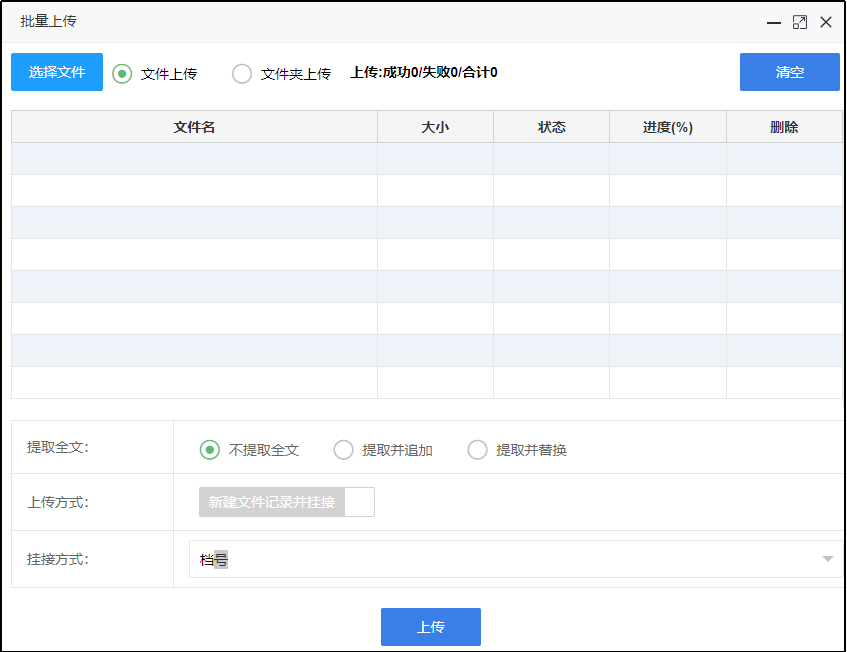
文件上传:用户在本地中选择文件上传,单个上传。
文件夹上传:用户也可以将所有文件放在同一个文件夹下进行上传。
提取全文:若文件中有文字描述即可选择提取全文或者替换已有的文字
上传方式:打开后,系统将自动创建新的目录给上传的文件。
挂接方式:选择挂接的方式,若用户上传的文件的挂接内容与已有的文件一样,上传的文件会自动进行相对应的文件的附件中,若没有,系统会自动创建目录存放文件。
三、档案数据编辑修改
(一)单个数据修改,直接双击需要修改的字段,然后点击空白处即可保持更新;或者点击编辑一列的画笔图标可以对这条信息进行重新编辑和修改,修改好后要重新保存一次,本次的修改才会有效。如下图所示: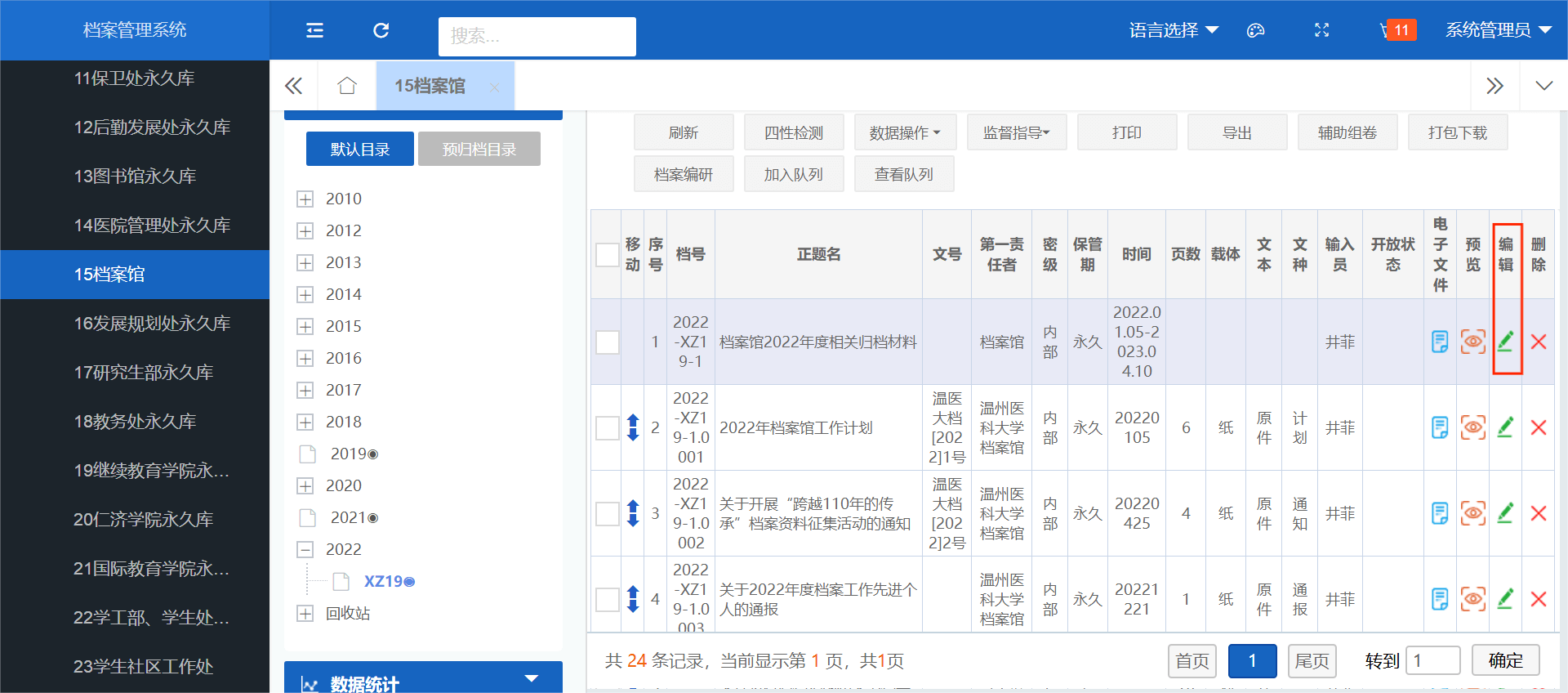
(二)批量删除
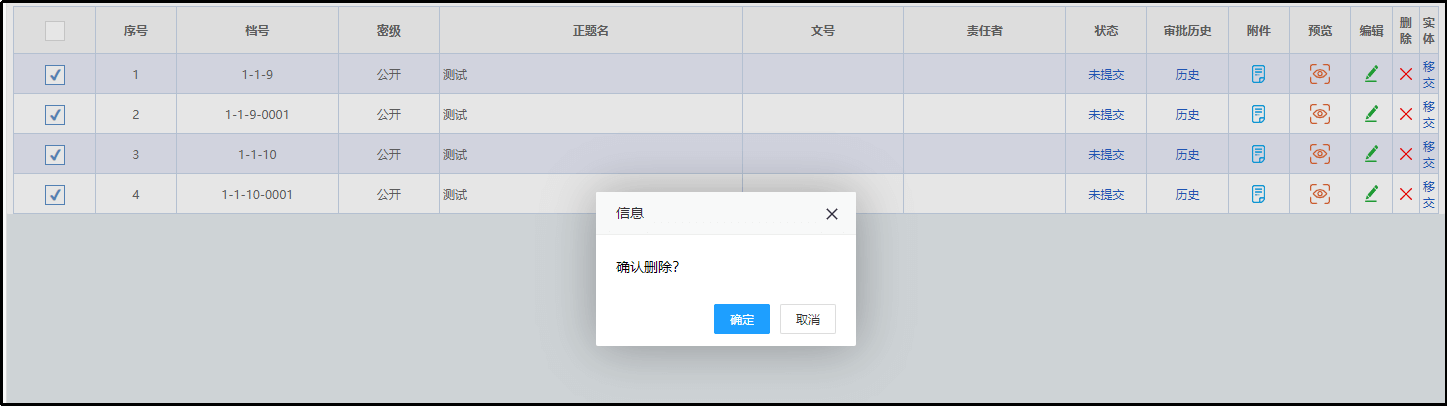
批量删除文件,点击“数据操作”,用户“勾选”需要删除的文件,点击“批量删除”即可。如下图所示:
(三)批量删除附件
点击“数据操作”,用户“勾选”要删除附件的文件,点击“批量删除附件”即可。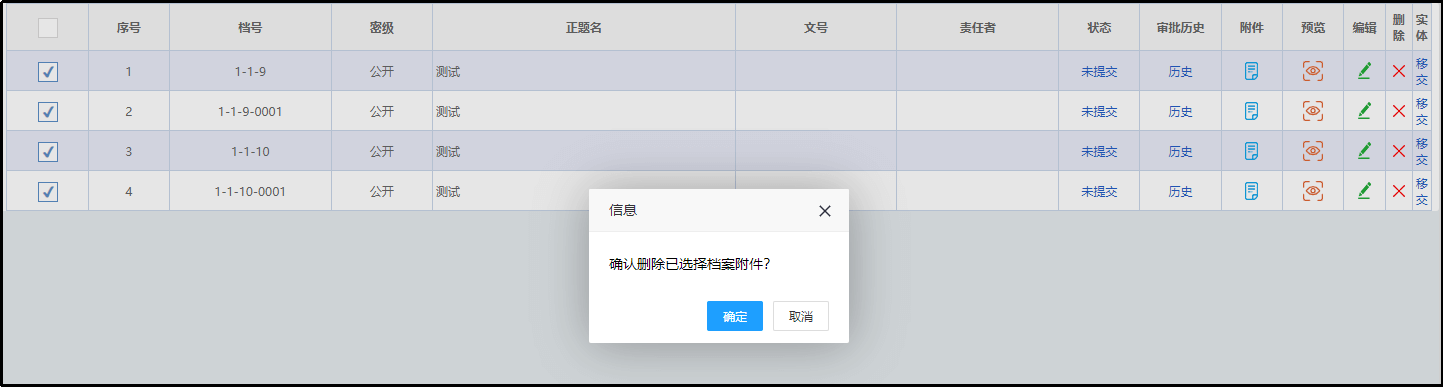
四、档案查询
(一)校对查询
用户可以通过输入相对应的信息来查询需要的档案信息。如下图所示: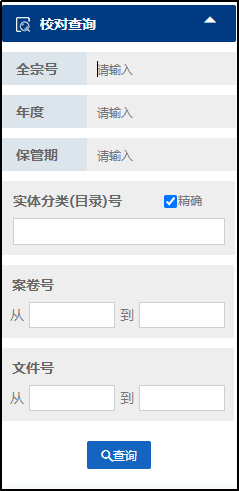
(二)表内查询
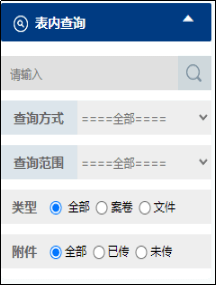
用户可以通过输入相对应的信息来查询需要的档案信息。如下图所示: